FastDFS分布式文件系统
FastDFS简介
FastDFS 是用 c 语言编写的一款开源的分布式文件系统。FastDFS 为互联网量身定制, 充分考虑了冗余备份、负载均衡、线性扩容等机制,并注重高可用、高性能等指标,使用 FastDFS 很容易搭建一套高性能的文件服务器集群提供文件上传、下载等服务。
为什么要用FastDFS?
1 | 1. 解决海量存储,同时存储容量扩展方便。 |
FastDFS的原理
FastDFS 架构包括 Tracker server 和 Storage server。客户端请求 Tracker server 件上传、下载文 ,通过 Tracker server 调度最终由 Storage server 完成文件上传和下载。
- Tracker server 作用是负载均衡和存储调度,通过 Tracker server 在文件上传时可以根据一些 策略算法找到 Storage server 提供文件上传服务。可以将 tracker 称为追踪服务器或调度服务器。
- Storage server 作用是文件存储,客户端上传的文件最终存储在 Storage 服务器上, Storage Serve利用操作系统 的文件系统来管理文件。可以将 storage 称为存储服务器。
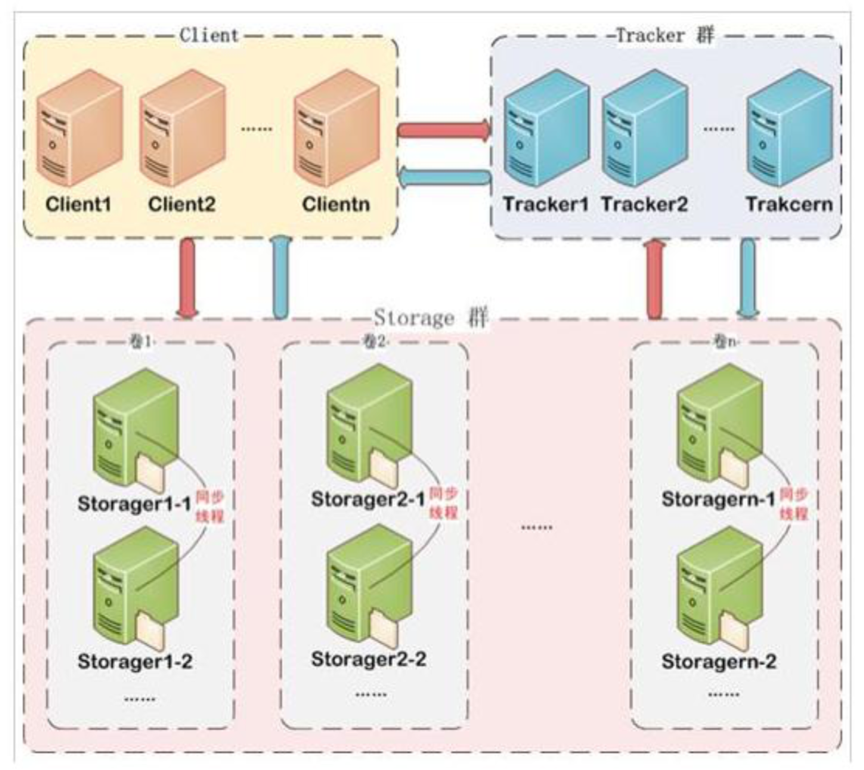
服务端由两部分组成:
- Tracker: 管理集群,tracker 也可以实现集群。每个 tracker 节点地位平等。收集 Storage 集群的状态。
- Storage: 实际保存文件, Storage 分为多个组,每个组之间保存的文件是不同的。每 个组内部可以有多个成员,组成员内部保存的内容是一样的,组成员的地位是一致的,没有 主从的概念。
文件上传流程
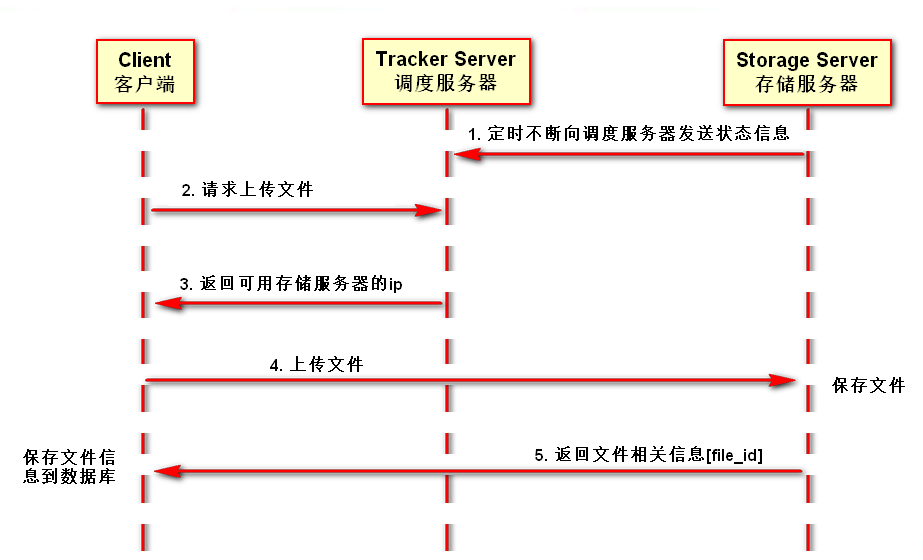
客户端上传文件后存储服务器将文件 ID 返回给客户端,此文件 ID 用于以后访问该文 件的索引信息。文件索引信息包括:组名,虚拟磁盘路径,数据两级目录,文件名。
组名:文件上传后所在的 storage 组名称,在文件上传成功后有 storage 服务器返回, 需要客户端自行保存。
虚拟磁盘路径:storage 配置的虚拟路径,与磁盘选项 store_path*对应。如果配置了 store_path0 则是 M00,如果配置了 store_path1 则是 M01,以此类推。
数据两级目录:storage 服务器在每个虚拟磁盘路径下创建的两级目录,用于存储数据 文件。
文件名:与文件上传时不同。是由存储服务器根据特定信息生成,文件名包含:源存储 服务器 IP 地址、文件创建时间戳、文件大小、随机数和文件拓展名等信息。
使用Docker安装FastDFS
0. docker安装
更新ubuntu的apt源索引
1 | sudo apt-get update |
安装包允许apt通过HTTPS使用仓库
1 | sudo dpkg --configure -a |
添加Docker官方GPG key【这个是国外服务器地址,所以网路不好的时候,会失败!在网路好的情况下,多执行几次就没问题了】
1 | curl -fsSL https://download.docker.com/linux/ubuntu/gpg | sudo apt-key add - |
设置Docker稳定版仓库
1 | sudo add-apt-repository "deb [arch=amd64] https://download.docker.com/linux/ubuntu $(lsb_release -cs) stable" |
添加仓库后,更新apt源索引
1 | sudo apt-get update |
前面的准备工作完成以后,接下来安装最新版Docker CE(社区版)
1 | sudo apt-get install docker-ce |
检查Docker CE是否安装正确
1 | sudo docker run hello-world |
出现了helo from Docker则表示上面的安装成功!
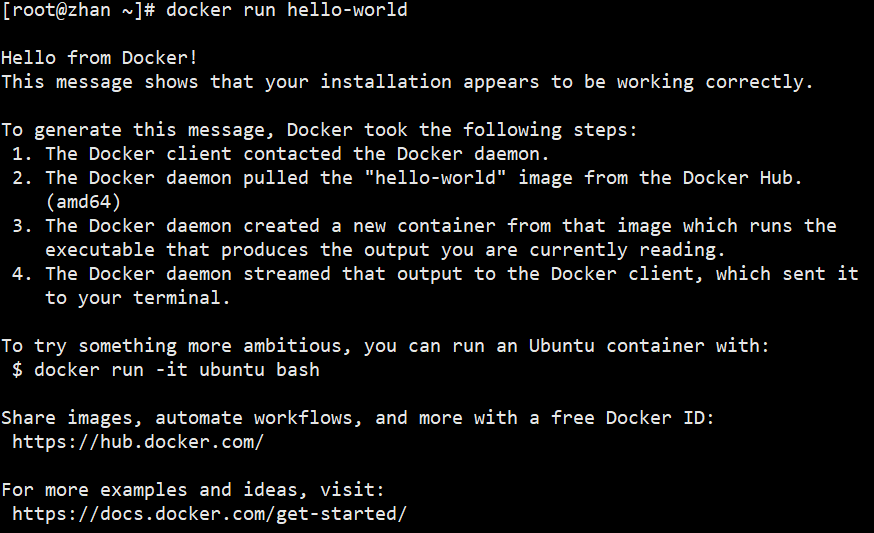
获取镜像文件,可以直接去官方网站上获取: https://hub.docker.com/
1. 获取镜像
可以到docker中使用search搜索已有的FastDFS Docker镜像来部署和运行FastDFS。
1 | sudo docker search fastdfs |
镜像下载
1 | sudo docker pull season/fastdfs |
也可是直接使用笔记中提供给大家的镜像备份文件
1 | sudo docker load -i ~/Desktop/season_fastdfs.tar.gz |
加载好镜像后,就可以开启运行FastDFS的tracker和storage了。
1 | sudo docker image ls |
2. 运行tracker
- 查看fastdfs的端口是否被占用
1 | netstat -aon | grep 22122 |
在家目录下创建tracker调度服务器器的运行目录tracker_data,
1 | mkdir ~/tracker_data |
并创建容器开启tracker服务
1 | sudo docker run -itd --name tracker -v ~/tracker_data:/fastdfs/tracker/data --net=host --restart=always season/fastdfs tracker |
经过上面的操作,就创建了fastdfs的调度服务器了,默认端口在22122
执行如下命令查看tracker是否运行起来
1 | sudo docker container ls |
如果想停止tracker服务,可以执行如下命令
1 | sudo docker container stop tracker |
停止后,重新运行tracker,可以执行如下命令
1 | sudo docker container start tracker |
3. 运行storage
通过以下命令查找到上面stacker server的ip地址,注意,不能使用127.0.0.1。
1 | ifconfig -a |
本机创建目录
1 | mkdir ~/storage_data |
执行如下命令开启storage服务
1 | sudo docker run -itd --network=host --restart=always --name storage -v ~/storage_data:/fastdfs/storage/data -v ~/store_path:/fastdfs/store_path -e TRACKER_SERVER:39.105.55.222:22122 season/fastdfs storage |
强调:TRACKER_SERVER=本机的ip地址:22122 本机ip地址不要使用127.0.0.1
执行如下命令查看storage是否运行起来
1 | sudo docker container ls |
4.调整配置
指定storage服务器注册到trakcer服务器的ip地址是没有生效的,所以我们需要手动设置storage的配置文件
进入storage容器下,将fdfs_conf目录下的storage.conf文件拷贝到当前用户家目录下
1 | # sudo docker cp <容器名称/容器ID>:<容器内的文件路径> <本机的文件目录> # 从容器内部复制指定文件到本机 |
编辑文件,找到tracker_server配置项,修改为本地IP地址
1 | sudo vim ~/storage.conf |
将编辑好的文件再从本机拷贝到容器storage内部
1 | sudo docker cp ~/storage.conf storage:/fdfs_conf/ |
重启storage存储服务器
1 | sudo docker container stop storage |
进入tracker调度服务器容器中,查看调度服务器和存储服务器是否连接上了。
1 | sudo docker exec -it storage bash |
FastDFS客户端与自定义文件存储系统
1. FastDFS的Python客户端
python版本的FastDFS客户端使用说明参考https://github.com/jefforeilly/fdfs_client-py
安装
安装提供给大家的fdfs_client-py-master.zip到虚拟环境中
注意:一定要安装都当前项目的虚拟环境中,否则安装到了全局环境中。
1 | pip install https://github.com/JaceHo/fdfs_client-py/archive/master.zip |
使用FastDFS客户端
使用FastDFS客户端,需要有配置文件。我们在renranapi/utils目录下新建fastdfs目录,创建 客户端配置文件client.conf放到这个目录中。
1 | # connect timeout in seconds |
上传文件需要先创建fdfs_client.client.Fdfs_client的对象,并指明配置文件,如
1 | # 进入django的终端下测试 python manage.py shell |
通过创建的客户端对象执行上传文件的方法
client对象的操作方法文档:https://github.com/JaceHo/fdfs_client-py
1 | client.upload_by_filename(文件名) |
如:
1 | client.upload_by_filename('/home/images/1.png') |
- Remote file_id 即为FastDFS保存的文件的路径
2. 自定义Django文件存储系统
学习Django框架的文件存储在本地,我们接下来需要将文件保存到FastDFS服务器上,所以需要自定义文件存储系统。
官方文档说明,指出自定义文件存储系统的方法如下:
1)需要继承自django.core.files.storage.Storage,如
1 | from django.core.files.storage import Storage |
2)支持Django不带任何参数来实例化存储类,也就是说任何设置都应该从django.conf.settings中获取
1 | from django.conf import settings |
3)存储类中必须实现_open()和_save()方法,以及任何后续使用中可能用到的其他方法。
_open(name, mode='rb')被Storage.open()调用,在打开文件时被使用。
_save(name, content)被Storage.save()调用,name是传入的文件名,content是Django接收到的文件内容,该方法需要将content文件内容保存。
Django会将该方法的返回值保存到数据库中对应的文件字段,也就是说该方法应该返回要保存在数据库中的文件名称信息。
exists(name)如果名为name的文件在文件系统中存在,则返回True,否则返回False。
url(name)返回文件的完整访问URL
delete(name)删除name的文件
listdir(path)列出指定路径的内容
size(name)返回name文件的总大小
注意,并不是这些方法全部都要实现,可以省略用不到的方法。
4)需要为存储类添加django.utils.deconstruct.deconstructible装饰器
我们在renranapi/utils/fastdfs目录中创建fdfs_storage.py文件,实现可以使用FastDFS存储文件的存储类如下
1 | from django.conf import settings |
3. 在Django配置中设置自定义文件存储类
在settings/dev.py文件中添加设置
1 | # django文件存储 |